ক্যাটাগরি, ব্র্যান্ড আর কালেকশন
প্রোডাক্ট গোছানোর চারটি উপায়, প্রতিটির কাজ আলাদা। শুরুতেই পার্থক্যটি বুঝে নিলে পরে অনেক কাজ দুইবার করতে হয় না।
| কী | কাস্টমার কোথায় দেখেন | |
|---|---|---|
| ক্যাটাগরি | আপনার দোকান কীভাবে সাজানো | মূল মেনু, ঘুরে দেখা |
| ব্র্যান্ড | কে বানিয়েছে | ব্র্যান্ডের ফিল্টার আর ব্র্যান্ডের পেজ |
| অ্যাট্রিবিউট | সাইজের মতো অপশনের সেট | প্রোডাক্টের ভিতরে, ভ্যারিয়েন্ট হিসেবে |
| কালেকশন | হাতে বাছাই করা একটি দল | স্টোরফ্রন্টে বিশেষভাবে দেখানো |
ক্যাটাগরি
Sidebar → Products → Categories।
প্রতিটি প্রোডাক্টে অন্তত একটি ক্যাটাগরি লাগবেই। ছাড়া প্রকাশ করা যায় না, আর স্টোরফ্রন্টে তার দেখানোর জায়গাও থাকে না। কোনো দোকানে প্রোডাক্ট না দেখানোর সবচেয়ে সাধারণ কারণ এটিই।
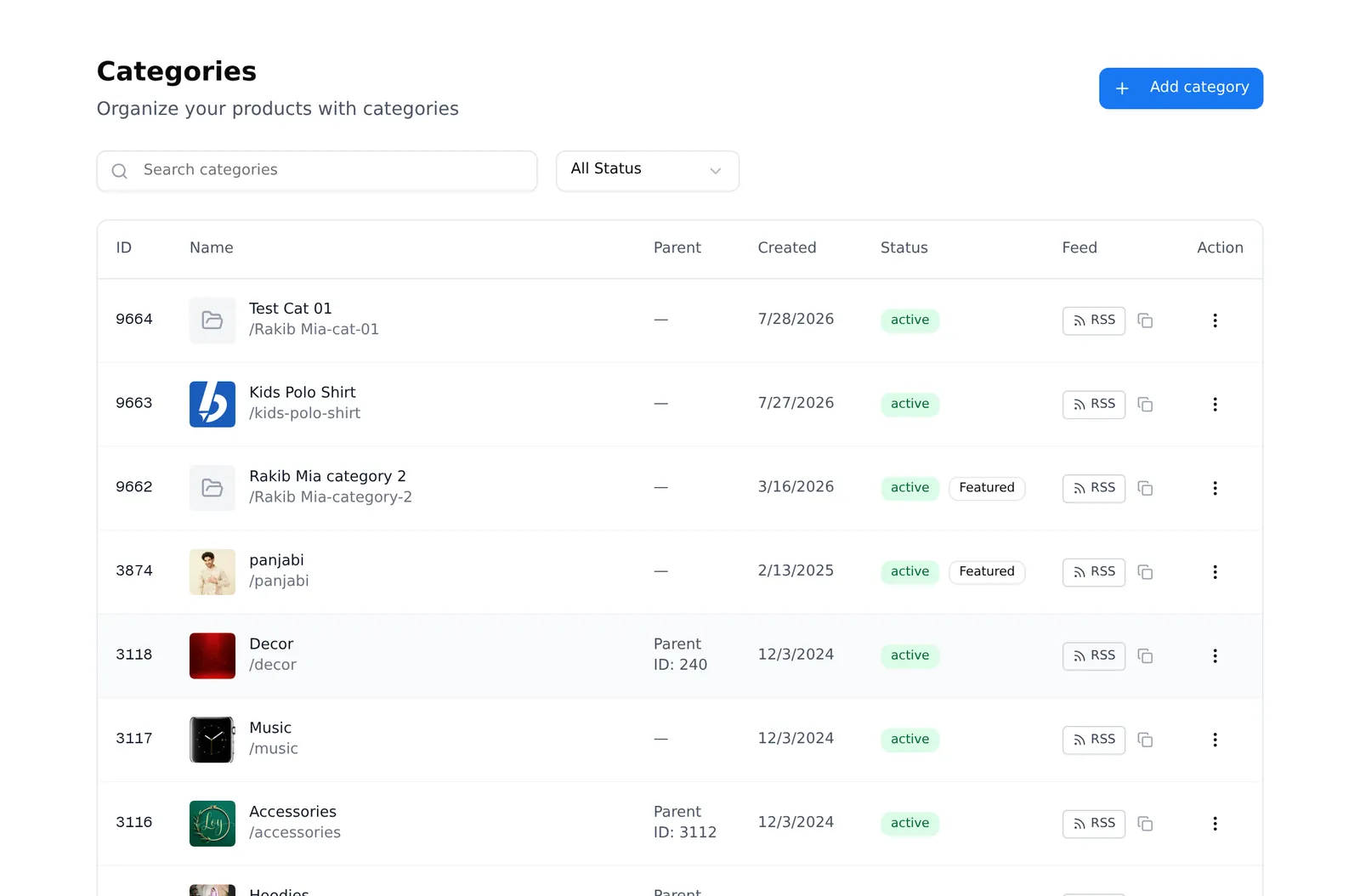
ক্যাটাগরির ভিতরে ক্যাটাগরি রাখা যায়, তাই Men → Shirts → Formal কাজ করে। গাছটি বেশি গভীর করবেন না — তিন ধাপই যথেষ্ট, আর কাস্টমার দুই ধাপের পরে আর খুঁড়তে চান না।
বর্ণনার পাশে Write with AI বর্ণনাটি লিখে দেয়, আর নতুন ক্যাটাগরি পুরোটাই Create with AI দিয়ে পূরণ করা যায় — দেখুন AI দিয়ে লেখা।
ক্যাটাগরি তৈরি হয়ে গেলে Menu Builder → Add all categories এক চাপে পুরো গাছটিকে কাজ করা নেভিগেশন মেনু বানিয়ে দেয়। মেনু দেখুন।
ব্র্যান্ড
Sidebar → Products → Brands। ঐচ্ছিক। কাস্টমার ব্র্যান্ড দেখে কিনলে কাজে লাগে — ইলেকট্রনিকস, প্রসাধনী, ফোনের জিনিস — আর নিজের তৈরি পণ্য বিক্রি করলে দরকার নেই।
প্রোডাক্টের ফর্ম ছেড়ে না গিয়েই নতুন ব্র্যান্ড বানানো যায়।
গুগলে ক্যাটাগরি বা ব্র্যান্ড কেমন দেখাবে
নতুন ক্যাটাগরি আর নতুন ব্র্যান্ডের ফর্মে একটি Search engine listing কার্ড আছে। এটি ঐচ্ছিক — খালি রাখলে নাম আর বর্ণনাই ব্যবহার হয়।
| ঘর | মন্তব্য |
|---|---|
| Meta title | সার্চের ফলের শিরোনাম, প্রায় ৬০ অক্ষর পর্যন্ত |
| Meta description | তার নিচের সারসংক্ষেপ, প্রায় ১৬০ অক্ষর পর্যন্ত |
| Keywords (comma-separated) | সর্বোচ্চ ২০টি। প্রথমটিই আপনার ফোকাস কিওয়ার্ড |
| URL | শুধু ক্যাটাগরিতে, /category/-এর পরে। খালি রাখলে নাম থেকে তৈরি হয় |
Create with AI কার্ডটি আপনার হয়ে পূরণ করতে পারে। সংরক্ষণের পর এগুলো বদলাতে হয় আইটেমের SEO ট্যাব থেকে। নতুন ক্যাটাগরিতে কার্ডের নিচে একটি SEO check-ও থাকে; ব্র্যান্ডে থাকে না। দেখুন SEO যাচাই ও SEO health।
অ্যাট্রিবিউট
Sidebar → Products → Attributes। বারবার ব্যবহারযোগ্য অপশনের সেট — সাইজ, কালার, উপাদান — যেগুলো প্রোডাক্টে ভ্যারিয়েন্ট হয়ে যায়।
তালিকায় Label, Name, Type, Options, Flags আর Status দেখায়। বিস্তারিত ভ্যারিয়েন্ট-এ।
কালেকশন
Sidebar → Products → Collections। হাতে বাছাই করা প্রোডাক্টের দল, যা আপনার ক্যাটাগরির কাঠামো মানে না: ঈদ কালেকশন, ৳৫০০-র নিচে, নতুন এসেছে।
ক্যাটাগরির সাথে পার্থক্যটি সহজ করে বললে:
- প্রোডাক্ট আপনার ক্যাটাগরির গাছে একটি জায়গায় থাকে — সেটিই তার পরিচয়
- প্রোডাক্ট যতগুলো খুশি কালেকশনে থাকতে পারে — ওগুলো সাজিয়ে দেখানোর জন্য
তাই একটি লাল কুর্তা Women → Kurtas-এ থাকে, আর একই সাথে ঈদ কালেকশন, বৈশাখে লাল আর সবচেয়ে বেশি বিক্রি-তেও থাকতে পারে।
হোম পেজে যেগুলো বিশেষভাবে দেখাবেন সেগুলোই কালেকশন। ক্যাম্পেইনের আগে বানিয়ে রাখুন, ক্যাম্পেইন চলাকালীন নয়।
কাজ করার একটি যুক্তিসঙ্গত ক্রম
- আগে ক্যাটাগরি — এটি ছাড়া কিছুই প্রকাশ হয় না
- তারপর অ্যাট্রিবিউট, যদি মাপ বা রঙে কিছু বিক্রি করেন
- প্রোডাক্ট, সাথে সাথে ক্যাটাগরি বসিয়ে
- ব্র্যান্ড, যদি কাস্টমারের কাছে সেটি গুরুত্বপূর্ণ হয়
- কালেকশন, ক্যাম্পেইনের পরিকল্পনা করার সময়
সাধারণ সমস্যা
“আমার প্রোডাক্ট স্টোরফ্রন্টে নেই।” ক্যাটাগরি দেওয়া হয়নি, নয়তো অবস্থা Active-এর বদলে Draft।
“আমার ক্যাটাগরি মেনুতে নেই।” ক্যাটাগরি আর মেনু আলাদা জিনিস। ক্যাটাগরি বানালেই সেটি নেভিগেশনে যোগ হয় না — Menu Builder ব্যবহার করুন, আর মেনুটি প্রকাশ করুন।
“এটি ক্যাটাগরি হবে না কালেকশন?” নিজেকে জিজ্ঞেস করুন, একটি প্রোডাক্ট কি একই সাথে দুটিতে থাকতে পারে? উত্তর হ্যাঁ হলে সেটি কালেকশন।
“ক্যাটাগরি মুছে দিলাম আর প্রোডাক্টগুলো উধাও।” যেসব প্রোডাক্টে আর কোনো ক্যাটাগরি নেই তাদের দেখানোর জায়গা থাকে না। ওদের অন্য একটি ক্যাটাগরি দিন।