আপনার অনলাইন স্টোর
কাস্টমার যা দেখেন সেটিই এই অংশ: থিম, রং, পেজ আর মেনু।
কোথায় পাবেন
Sidebar → Online Store। স্টোরফ্রন্টের সব কিছু এই একটি অংশে — চারটি গ্রুপ আর কয়েকটি আলাদা অপশন:
| মেনুর অপশন | কী কাজে লাগে |
|---|---|
| Overview | থিম দেখা ও বদলানো |
| Pages → Pages | আপনার নিজের তৈরি পেজ |
| Pages → Default Pages | Cart, Checkout-এর মতো তৈরি পেজের সাজসজ্জা |
| Design → Appearance | রং, হরফ, লোগো, মেনু |
| Design → Headers / Footers | উপরের ও নিচের সারি |
| Design → Menu Builder | আপনার চলাচলের মেনু |
| Themes → Theme Marketplace | Overview-এর একই পেজ |
| Themes → Purchased Themes | আপনার কেনা থিম |
| Themes → Active Theme | চলতি থিম, আর পরিবর্তন ফিরিয়ে আনার উপায় |
| Checkout Settings | চেকআউটে বাড়তি প্রশ্ন |
| URL Redirects | পুরনো ঠিকানা থেকে নতুনে পাঠানো — দেখুন অ্যাপ |
| Shop Preview | বিভিন্ন যন্ত্রে স্টোরফ্রন্ট |
থিম
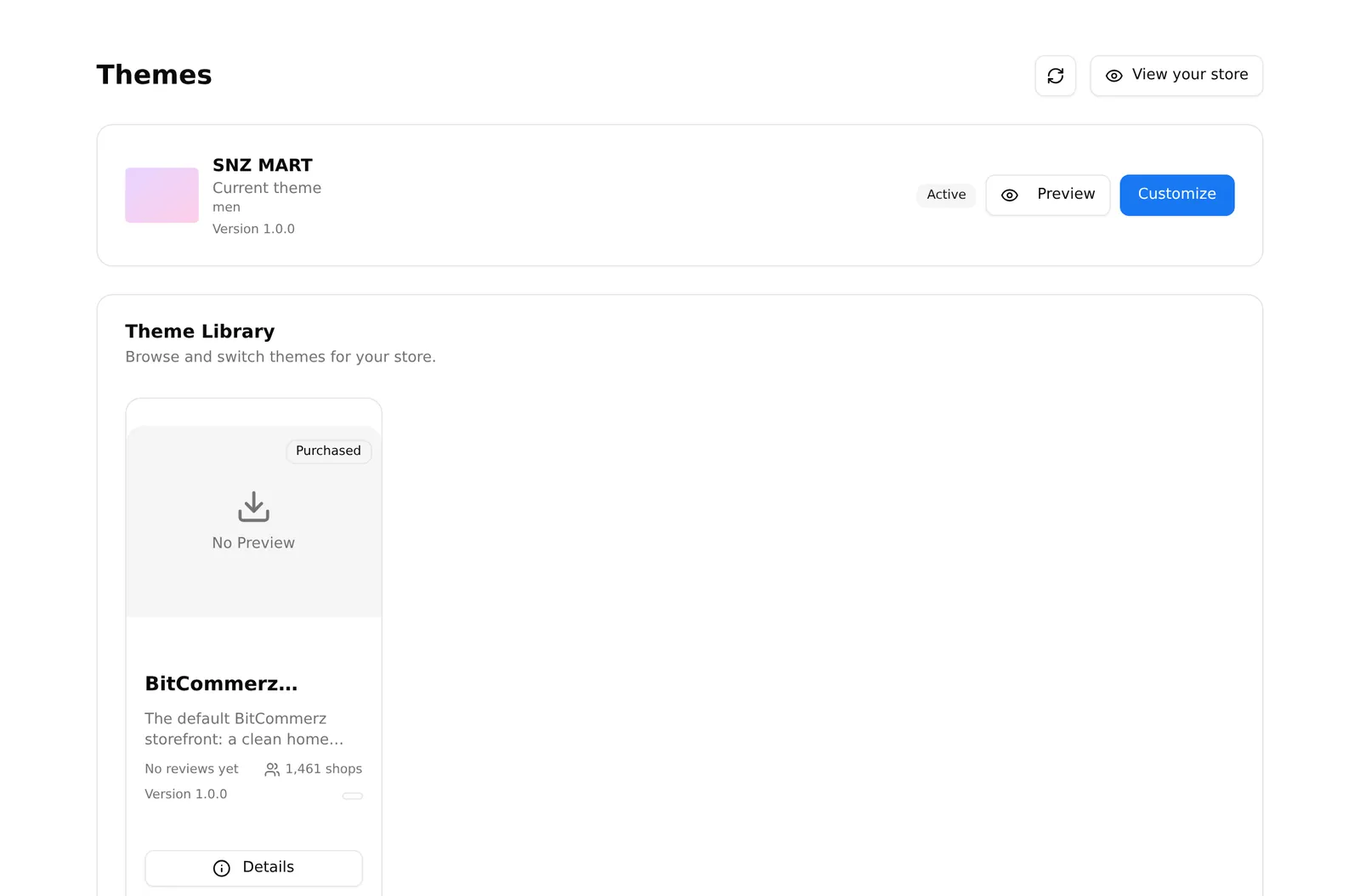
থিম হলো আপনার দোকানের পুরো নকশা একসাথে। থিম বদলালে আপনার পেজ, মেনু আর উইজেট সব বদলে যায়।
বেছে নেওয়া
Sidebar → Online Store → Overview-এ সব থিমের তালিকা। প্রতিটি কার্ডে:
- Live demo নতুন ট্যাবে ওই থিমের আসল নমুনা দোকান খোলে। সব থিমে এটি থাকে না, তাই বাটনটিও সবসময় থাকে না।
- Quick look ছবি দেখায়।
- Details মতামত আর সংস্করণ সহ পুরো পেজ খোলে।
নিজের প্রোডাক্ট দিয়ে থিমটি কেমন দেখাবে তা আগে দেখার কোনো উপায় নেই। নমুনা দোকান আলাদা একটি দোকান, আলাদা প্রোডাক্ট নিয়ে। এই কারণেই নিচের ব্যাকআপটি জরুরি।
নেওয়া ও চালু করা
Purchase — বিনামূল্যের থিম সাথে সাথেই যোগ হয়; টাকার থিম পেমেন্টের পেজ হয়ে ফেরে।
তারপর নিজের থিমে Set Active চাপুন। একটি নিশ্চিতকরণ আসবে:
এটি আপনার দোকানের তৈরি পেজ আর হোম পেজকে এই থিমের সংস্করণ দিয়ে বদলে দেবে।
সাথে Keep my current home page নামে একটি ঘর থাকে। নিজের হাতে বানানো হোম পেজ থাকলে এটিতে টিক দিন, নাহলে থিমের হোম পেজ আপনারটির জায়গা নেবে।
Coming soon লেখা থিম এখনো কেনা যায় না।
থিমের বদল ফিরিয়ে আনা
Sidebar → Online Store → Themes → Active Theme → Previous Designs।
প্রতিটি থিম বসানোর আগে আপনার নকশার একটি ব্যাকআপ নিজে থেকেই জমা হয়, তাই নতুন থিম পছন্দ না হলে Restore পুরনোটি ফিরিয়ে আনে। এই নিরাপত্তা জালটির জন্যই থিম পরীক্ষা করে দেখা যুক্তিসঙ্গত।
একই পেজে Import sample products আছে, যা শুধু আপনার তালিকা খালি থাকলে দেখায় — সত্যিকারের প্রোডাক্ট যোগ করার আগে থিম কেমন দেখায় তা বুঝতে কাজে লাগে।
চেহারা — রং, হরফ আর লোগো
Sidebar → Online Store → Design → Appearance। Save চাপলেই পরিবর্তন আপনার চালু স্টোরফ্রন্টে চলে যায়।
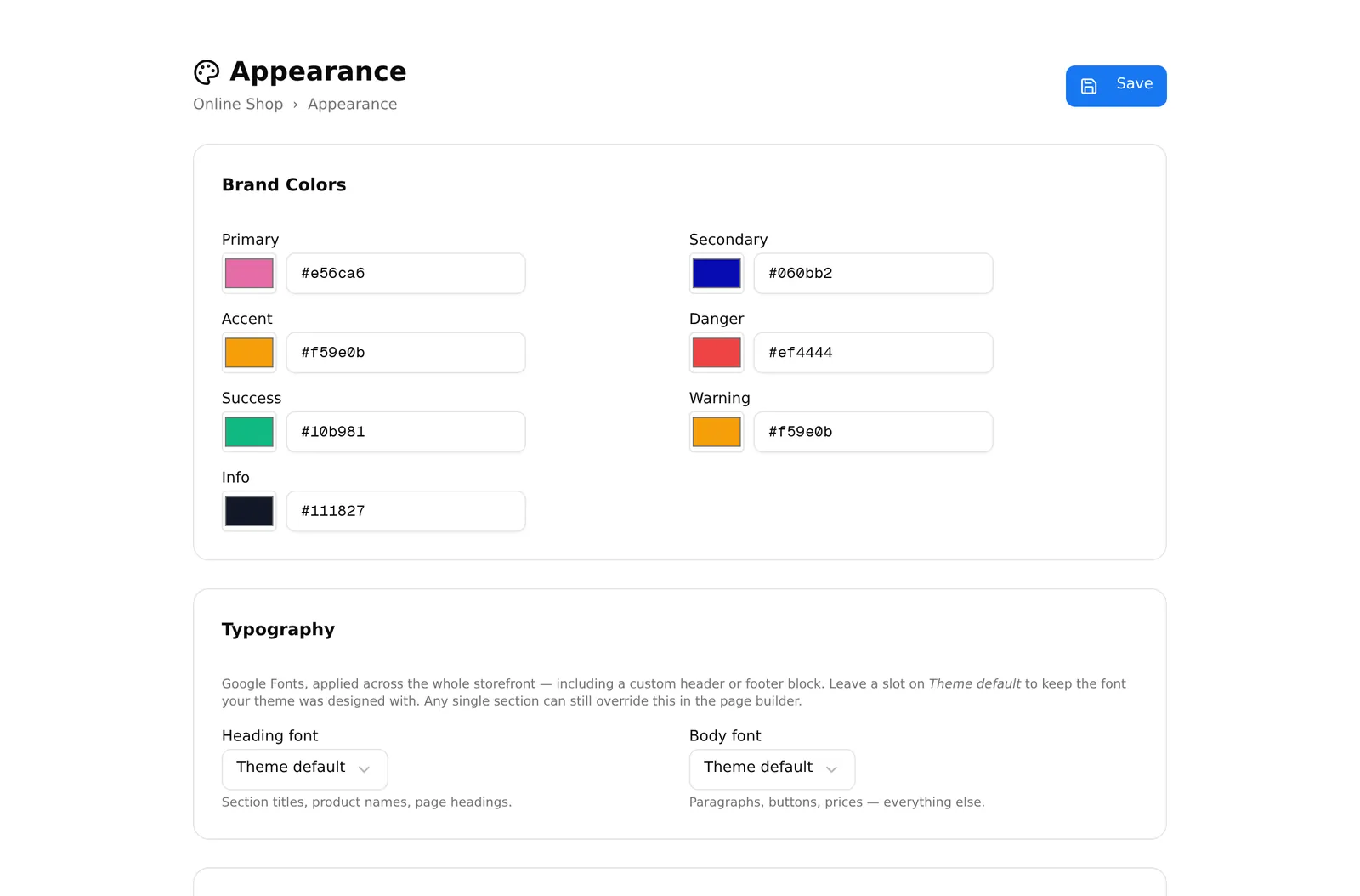
Brand Colors — আপনার থিমের রঙের ঘর। এখানে কী দেখাবে তা থিমের উপর নির্ভর করে।
Typography — Heading font (অংশের শিরোনাম, প্রোডাক্টের নাম) আর Body font (অনুচ্ছেদ, বাটন, দাম)। বেছে নেওয়ার আগে একটি নমুনা লাইন প্রতিটি হরফ দেখায়, বাংলা অক্ষর সহ।
Product cards — এগারোটি আলাদা রং: কার্ডের পটভূমি ও কিনারা, শিরোনাম, দাম, ছাড়ের দাম, add-to-cart-এর পটভূমি ও লেখা, buy-now-এর পটভূমি ও লেখা, ছাড়ের চিহ্নের পটভূমি ও লেখা। প্রতিটিতে Clear বাটন আছে থিমের নিজের রঙে ফিরে যাওয়ার জন্য।
Branding — আপনার দোকানের লোগো, যা স্টোরফ্রন্টের উপরের সারিতে দেখায়।
Navigation menus — কোন মেনু কোথায় বসবে: উপরের সারির প্রধান মেনু, উপরের সারির চলাচলের মেনু, আর দুটি নিচের সারির মেনু। আগে Menu Builder-এ মেনু বানান; এখানে শুধু বসানো হয়।
Mobile bottom navigation — ফোনে নিচের সারি। Home, Categories, Search, Cart, Wishlist, Profile, Offers, Call আর Menu থেকে সর্বোচ্চ পাঁচটি বাছুন। বাংলাদেশের বেশিরভাগ দোকান রাখে Home, Categories, Cart আর Call।
Cart — কার্টে চাপলে কার্টের পেজে যাবে না পাশ থেকে একটি প্যানেল বেরোবে।
Storefront elements — তিনটি সুইচ: নিচের সারিতে “Powered by” দেখানো, হোয়াটসঅ্যাপের বাটন দেখানো (এর জন্য দোকানের সেটিংসে হোয়াটসঅ্যাপ নম্বর লাগে), আর ফোন করার বাটন দেখানো।
Advanced (raw settings) — ভিতরের JSON। না জেনে খুলবেন না। কোনো key-র নাম বদলালে স্টোরফ্রন্ট ভেঙে যায়, আর এই অংশ খোলা থাকলে সংরক্ষণের সময় উপরের সব কিছুর বদলে ওটিতে যা আছে সেটিই বসে।
দোকান দেখা
দুটি আলাদা জিনিস, আর পার্থক্যটি গুরুত্বপূর্ণ:
- View your store (Overview পেজে) আপনার আসল, চালু স্টোরফ্রন্ট খোলে।
- Shop Preview (Sidebar → Online Store → Shop Preview) স্টোরফ্রন্টকে Desktop, Tablet আর Mobile মাপে দেখায়।
ফোনে নকশা কেমন দেখাচ্ছে তা Shop Preview দিয়ে দেখুন। বাংলাদেশের বেশিরভাগ ক্রেতা ফোন থেকেই আসেন, আর ল্যাপটপে যা ভালো দেখায় ফোনে প্রায়ই তা নয়।
সাধারণ সমস্যা
“থিম বদলে আমার হোম পেজ হারিয়ে ফেলেছি।” Online Store → Themes → Active Theme → Previous Designs থেকে ফিরিয়ে আনুন, তারপর Keep my current home page-এ টিক দিয়ে থিমটি আবার বসান।
“রং বদলালাম কিন্তু কিছু হলো না।” Advanced JSON-এর অংশ খোলা ছিল। সংরক্ষণের সময় ওটিতে যা থাকে সেটিই জেতে — বন্ধ করে আবার সংরক্ষণ করুন।
“মেনু স্টোরফ্রন্টে দেখাচ্ছে না।” দুটি ধাপ লাগে: Menu Builder-এ মেনুটি Published হতে হবে, আর Design → Appearance → Navigation menus-এ সেটিকে একটি ঘরে বসাতে হবে।
“হোয়াটসঅ্যাপের বাটন আসছে না।” সুইচ চালু আছে কিন্তু দোকানের সেটিংসে কোনো হোয়াটসঅ্যাপ নম্বর নেই।
“Shop Preview ফাঁকা।” এর জন্য একটি দোকানের ঠিকানা লাগে। দোকান গোছানোর কাজ শেষ করুন বা একটি ডোমেইন যুক্ত করুন।