পেমেন্ট গেটওয়ে
গেটওয়ে হলো সেই সেবা যা কাস্টমারের কাছ থেকে টাকা নেয় — বিকাশ (bKash), নগদ (Nagad), SSLCommerz, aamarPay, PayStation, Stripe। একটিও যুক্ত না করা পর্যন্ত আপনার একমাত্র উপায় COD।
প্ল্যানের তথ্য: অনলাইন পেমেন্ট গেটওয়ে একটি পেইড ফিচার। ওই ফিচারটি নেই এমন প্ল্যানে পেজটি খোলে ঠিকই, কিন্তু তালিকার জায়গায় আপগ্রেডের বার্তার বদলে ত্রুটি দেখায়। আপনার প্ল্যান দেখুন।
কোথায় পাবেন
Sidebar → Payments → Payment Gateways।
গেটওয়ে যুক্ত করা
যুক্ত করা দুটি আলাদা ধাপ, আর দ্বিতীয়টি বাদ পড়াই এখানকার সবচেয়ে সাধারণ ভুল।
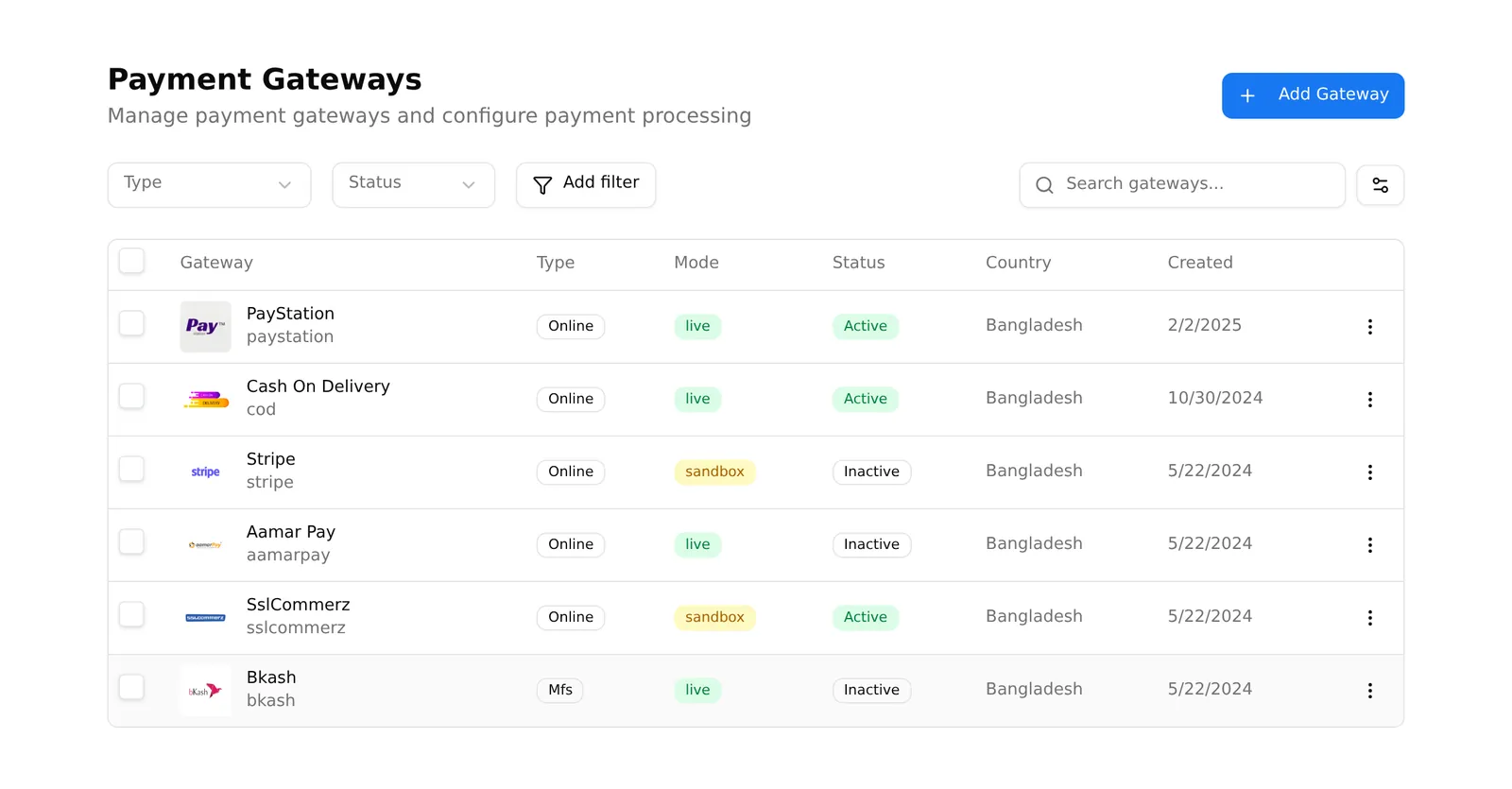
ধাপ ১ — দোকানে যোগ করুন। Add Gateway চাপুন, তালিকা থেকে এক বা একাধিক বেছে নিন, তারপর Add। এখন সেগুলো আপনার তালিকায় আসবে — নিষ্ক্রিয় আর সাজানো নেই এই অবস্থায়।
ধাপ ২ — সাজিয়ে নিন। সারির ⋯ মেনু থেকে Configure বেছে নিন:
- Environment Mode — Sandbox (Test) বা Live (Production)। Sandbox-এ সত্যিকারের টাকা নেওয়া হয় না। চালু দোকানকে Sandbox-এ ফেলে রাখাই এই পেজের সবচেয়ে দামি ভুল — কাস্টমারের মনে হয় তিনি টাকা দিয়েছেন, অথচ কিছুই আসে না।
- Gateway Logo — ঐচ্ছিক, চেকআউটে দেখায়।
- Gateway Configuration — প্রতিষ্ঠানের দেওয়া তথ্যগুলো।
- Take Charge from Customer — গেটওয়ের ফি পোষাতে কাস্টমারের মোট টাকায় একটি শতাংশ যোগ করে। ডিফল্টে বন্ধ।
তারপর Save Configuration, আর ⋯ মেনু থেকে গেটওয়েটি Activate করুন। Activate না করা গেটওয়ে কখনো চেকআউটে আসে না।
কোন গেটওয়েতে কী তথ্য লাগে
গেটওয়ে যে নামে ঘরগুলো ডাকে ঠিক সেই নামেই দেখায়, তাই প্রতিষ্ঠানের পাঠানো কাগজের সাথে মিলিয়ে নিন:
| গেটওয়ে | যা যা লাগে |
|---|---|
| বিকাশ (bKash) | Checkout app key, app secret, username, password, merchant number |
| নগদ (Nagad) | Merchant ID, merchant number, public key, private key |
| SSLCommerz | Store ID, store password |
| aamarPay | Store ID, signature key |
| PayStation | Store ID, password |
| Stripe | Secret key |
| COD | কিছুই লাগে না |
বাকি সবগুলোতে একটি API key আর একটি secret key চায়।
এই ফর্ম নিয়ে দুটি সতর্কতা:
- তথ্যের ঘরে আপনার গোপন key গুলো সরাসরি লেখা অবস্থায় দেখায়, বিন্দু দিয়ে ঢাকা নয়। কেউ পাশে দাঁড়িয়ে থাকলে বা স্ক্রিন শেয়ার করা অবস্থায় গেটওয়ে সাজাবেন না।
- সংরক্ষণ করার সময় কিছুই যাচাই হয় না। লাল তারকা চিহ্নগুলো শুধু দেখানোর জন্য; ফাঁকা বা ভুল key দিব্যি সংরক্ষিত হয়ে যায়, আর চেকআউটে চুপচাপ ব্যর্থ হয়।
“Test connection” বলে কিছু নেই
আপনার তথ্য ঠিক আছে কি না তা যাচাই করার কোনো বাটন কোথাও নেই। গেটওয়ে কাজ করছে কি না জানার একমাত্র উপায় হলো সত্যিকারের একটি অর্ডার দিয়ে টাকা দেওয়া।
তাই নিজেই পরীক্ষা করুন। Activate করার পরে নিজের স্টোরফ্রন্ট থেকে সস্তা কিছু কিনে সত্যিকারের পেমেন্ট করুন। টাকা এসেছে কি না দেখুন, আর অর্ডারটি পরিশোধিত দেখাচ্ছে কি না দেখুন। তথ্য বদলালে প্রতিবারই এটি করুন।
গেটওয়ে চালু ও বন্ধ করা
⋯ মেনুতে Activate / Deactivate আছে। একাধিক সারিতে টিক দিলে উপরে Activate selected আর Deactivate selected আসে।
Deactivate করলে গেটওয়ে সাথে সাথেই চেকআউট থেকে সরে যায় কিন্তু সেটিংসগুলো থেকে যায় — প্রতিষ্ঠানের সেবা বন্ধ থাকলে এটিই করার কাজ।
Delete-এ কোনো নিশ্চিতকরণ নেই। এক ক্লিকেই গেটওয়ে আর তার তথ্য চলে যায়। নিশ্চিত না হলে বরং deactivate করুন।
যেসব বাটন কাজ করে না
এই পেজের দুটি বাটন অসম্পূর্ণ, ওগুলো বাদ দিন: Add filter বাটন, আর খোঁজার ঘরের পাশের ছোট সেটিংসের আইকন। কোনোটিই সাড়া দেয় না।
তালিকায় সর্বোচ্চ দশটি গেটওয়ে দেখায়, পরের পাতায় যাওয়ার উপায় নেই। বাস্তবে কোনো দোকান এত গেটওয়ে যুক্ত করে না, তাই এতে সমস্যা হয় কম।
সাধারণ সমস্যা
“কাস্টমার বলছেন পেমেন্ট হচ্ছে না।” ক্রমে দেখুন: গেটওয়ে কি Active? Sandbox নয়, Live-এ আছে তো? তথ্য ঠিক আছে — যেহেতু কিছুই যাচাই হয় না, আবার লিখে দেখুন? তারপর অনলাইন পেমেন্ট-এ ওই ব্যর্থ পেমেন্টের gateway response দেখুন।
“গেটওয়ে চেকআউটে আসছে না।” যোগ করা হয়েছে কিন্তু activate বা configure করা হয়নি।
“টাকা আমার হিসাবে আসছে না।” প্রায় সবসময়ই Sandbox mode। Configure-এ Environment Mode দেখুন।
“Type ফিল্টারে আমার গেটওয়ে নেই।” ওই ড্রপডাউনে শুধু Stripe, PayPal, bKash আর Nagad আছে — বাড়ানো হয়নি। এর বদলে খোঁজার ঘর ব্যবহার করুন।