ডিফল্ট পেজ বিল্ডার
Sidebar → Online Shop → Default Pages।
আপনার দোকানের আগে থেকে থাকা পেজগুলো — product, cart, checkout, search আর বাকিরা। এদের সেকশন সাজানো, লুকানো, চেহারা বদলানো আর নতুন করে বিন্যাস করা যায়। এরা যা করে তা অটুট থাকে: কার্টের হিসাব, চেকআউট, পেমেন্ট আর সার্চ আগের মতোই চলে।
কোন পেজগুলো বদলানো যায়
| পেজ | কী | সম্পাদনযোগ্য |
|---|---|---|
| Single product | প্রোডাক্টের বিস্তারিত — গ্যালারি, সারসংক্ষেপ, বিবরণ, সম্পর্কিত জিনিস | হ্যাঁ |
| Category / collection | ফিল্টার, গ্রিড ও ক্রমসহ তালিকা | হ্যাঁ |
| Search results | খোঁজার ফল | হ্যাঁ |
| Cart | পণ্যের সারি, কুপন, অর্ডারের হিসাব | হ্যাঁ |
| Checkout | ঠিকানা, শিপিং, পেমেন্ট | হ্যাঁ |
| Order confirmation | অর্ডারের পরের ধন্যবাদ পাতা | হ্যাঁ |
| Wishlist | জমিয়ে রাখা প্রোডাক্ট | হ্যাঁ |
| 404 / not found | অজানা ঠিকানার জন্য | হ্যাঁ |
| Search page | কিছু লেখার আগের খোঁজার পর্দা | Coming soon |
| Login, Register, Account | কাস্টমারের লগইন ও অ্যাকাউন্টের পর্দা | Coming soon |
Coming soon লেখা চারটি খোলা যায় না। দোকানে ওগুলো ঠিকঠাক কাজ করে — কেবল সাজানোর ব্যবস্থা এখনো নেই।
পেজ বিল্ডারের সঙ্গে পার্থক্য
পর্দা একই তিন কলাম আর একই টুলবার, বাদ কেবল Set as Home আর পেজের নাম (ডিফল্ট পেজের নাম নির্দিষ্ট)। তিনটি জিনিস আলাদা:
১. গ্যালারিতে এই পেজের নিজস্ব সেকশন থাকে, সঙ্গে কিছু সাধারণ কনটেন্ট সেকশন আর আপনার থিমের সেকশন। ২. প্রিভিউতেই টানা যায়। ব্লক টেনে সরানো, কলামে ফেলা আর মুছে ফেলা কেবল বাঁয়ের তালিকায় নয়, প্রিভিউতেও করা যায়। ৩. কিছু সেকশন বাধ্যতামূলক। ওগুলো লুকানো যায়, মুছে ফেলা যায় না।
প্রতিটি পেজের সেকশন
Single product
Product detail (all-in-one) পুরো পেজটাই এক ব্লকে। ভেঙে ফেললে পাওয়া যায়: Breadcrumb, Product gallery, Buy box, Product title, Price, Rating, Short description, Variant picker, Stock status, Quantity, Add-to-cart button, Buy-now button, Wishlist button, Delivery info, Brand / SKU badges, Product description আর Related products।
Category / collection
Product listing (all-in-one) (বাধ্যতামূলক), নয়তো টুকরোগুলো: Category header, Filters sidebar, Sort & count, Product grid — সঙ্গে Featured strip আর Category list।
Search results
Search results (all-in-one) (বাধ্যতামূলক), নয়তো Search header, Filters sidebar, Sort & count, Results grid।
Cart
Cart (all-in-one) (বাধ্যতামূলক), নয়তো Cart items ও Order summary, সঙ্গে You may also like।
Checkout
এক ব্লকে Checkout (বাধ্যতামূলক), নয়তো তার অংশগুলো — Customer details, Delivery options, Order products, Payment method, Order note, Additional details, Order summary, Coupon, Terms agreement, Place order। Customer details, payment method, order summary আর place order বাধ্যতামূলক।
Order confirmation
Order summary (all-in-one) (বাধ্যতামূলক), নয়তো Thank you, Order items, Order totals, Shipping address, Payment method, Action buttons, Submitted details, You may also like।
Wishlist ও 404
যথাক্রমে Saved products আর 404 message — প্রতিটিতে একটিই বাধ্যতামূলক সেকশন, যেটি বদলে ফেলার বদলে সাজিয়ে নিতে হয়।
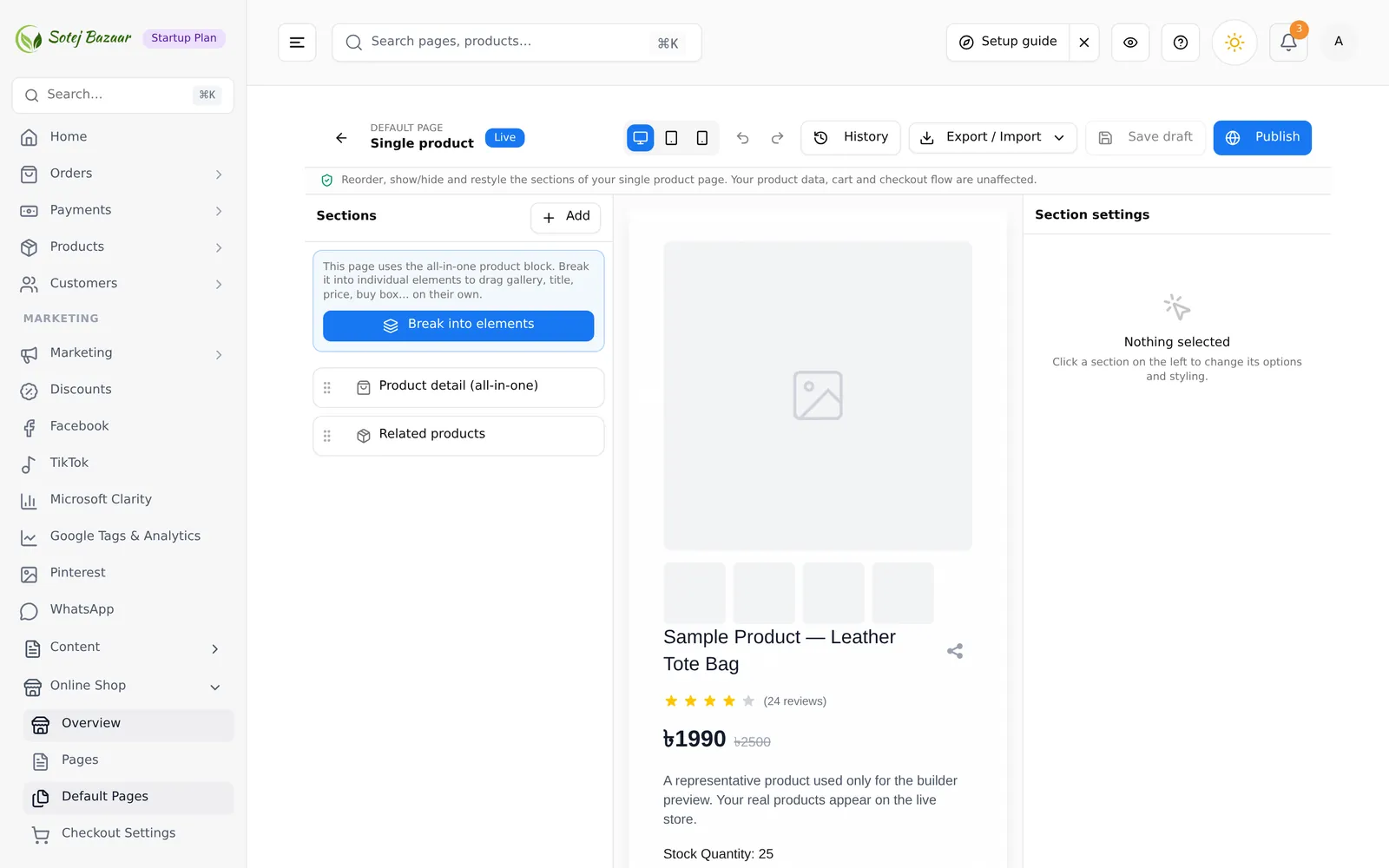
Break into elements
ছয়টি পেজ এক ব্লকে আসে: product, category, search, cart, checkout আর order confirmation। বাঁ পাশে Break into elements থাকে, আর কী পাবেন তা লেখা থাকে, যেমন:
This page uses the all-in-one product block. Break it into individual elements to drag gallery, title, price, buy box… on their own.
ভেঙে নিলে গ্যালারি আর buy box আলাদা কলামে বসানো যায়, দাম আর বিবরণের মাঝে ব্যানার দেওয়া যায়, বা rating লুকানো যায়।
দুই রূপই সমান। এক ব্লক আর তার টুকরো — একই পেজ বলার দুই উপায়, তাই publish দুটোই মানে।
Row ও কলাম
Row / Columns হলো একটি গ্রিড, যার ভেতরে অন্য সেকশন ফেলা যায় — ফিল্টারের পাশে প্রোডাক্ট গ্রিড এভাবেই আসে।
| কন্ট্রোল | কী করে |
|---|---|
| Columns | ১ থেকে ৪ |
| Gap | কলামগুলোর মধ্যে ফাঁক, পিক্সেলে |
| Column width | কলাম ধরে: শতাংশ, পিক্সেল, বা 1fr মানে “যা বাকি আছে ভাগ করে নাও” |
| Add widget | খালি কলামের ভেতরে — ওই কলামের জন্য গ্যালারি খোলে |
সেকশন কলামের ভেতরে, কলামের মাঝে, বা আবার বাইরে টেনে আনা যায়। Remove from column সেকশনটি বের করে; Remove row গ্রিডটাই মুছে দেয়।
আগে থেকে থাকা পেজে নিজের সেকশন
ডিফল্ট পেজের গ্যালারিতে সাধারণ কনটেন্ট সেকশনও থাকে — Section Heading, Rich Text, Button, Hero Slider, Banners, Wide Banner, Video, Product Slider, Categories, Brands আর Spacing — তাই buy box-এর নিচে ডেলিভারির প্রতিশ্রুতি বা কার্টের উপরে ব্যানার দিতে কোড লাগে না।
সেভ ও প্রকাশ
Save draft আর Publish সব জায়গার মতোই কাজ করে — দেখুন বিল্ডার পরিচিতি।
বাধ্যতামূলক কোনো সেকশন মুছে ফেললে publish আটকে যায়, আর বার্তায় নাম বলা থাকে:
Add back required section: Customer details
গ্যালারি থেকে আবার যোগ করুন, নয়তো Ctrl/Cmd + Z। বাধ্যতামূলক সেকশন লুকানো যায় — সেটি পেজে থেকে যায়, কেবল পর্দায় দেখা যায় না।
বন্ধ থিমের সেকশন সতর্কবার্তা দেয়, কিন্তু publish আটকায় না।
সাধারণ সমস্যা
“দরকারি কিছু সরিয়ে ফেলেছি।” Undo করুন, নয়তো Add থেকে আবার যোগ করুন। গ্যালারির নাম আর তালিকার নাম এক।
“দোকানে বদল দেখাচ্ছে না।” আপনি ড্রাফট সেভ করেছেন। Publish চাপুন।
“থিম দেওয়ার পর ডিফল্ট পেজ বদলে গেছে।” থিম নিজের সাজ নিয়ে আসে, তাই বদলায়। আগেরগুলো ফেরাতে Themes → Active Theme → Previous Designs।
“প্রিভিউতে নমুনা তথ্য দেখাচ্ছে।” দেখাতেই হবে: প্রোডাক্ট পেজ আঁকতে একটি প্রোডাক্ট লাগে। আসল পেজে আসল প্রোডাক্টই আসে।