প্রোডাক্ট
আপনি যা যা বিক্রি করেন সব এখানে। নতুন দোকানে সাধারণত এখানেই সবচেয়ে বেশি সময় যায় — কারণ প্রোডাক্ট না থাকলে ড্যাশবোর্ডের বাকি অংশের তেমন কিছু করার থাকে না।
কোথায় পাবেন
Sidebar → Products। মেনুটি খুললে নিচের সব কিছু পাবেন:
| মেনুর অপশন | কী কাজে লাগে |
|---|---|
| All Products | পুরো তালিকা — খোঁজা, ফিল্টার, সম্পাদনা, মুছে ফেলা |
| Categories | কাস্টমার কীভাবে আপনার দোকান ঘুরে দেখবেন |
| Brands | ব্র্যান্ড অনুযায়ী প্রোডাক্ট ভাগ করা |
| Attributes | সাইজ, কালারের মতো অপশন — ভ্যারিয়েন্টে ব্যবহার হয় |
| Collections | বাছাই করা দল, স্টোরফ্রন্টে বিশেষভাবে দেখানোর জন্য |
| Product Reviews | কাস্টমার যা লিখেছেন তা দেখা ও অনুমোদন করা |
| Bulk Import | স্প্রেডশিট থেকে একসাথে অনেক প্রোডাক্ট যোগ করা |
| Bulk Operations | একসাথে অনেক প্রোডাক্ট পরিবর্তন করা |
স্টক আর রিপোর্টের এখন সাইডবারে নিজস্ব গ্রুপ আছে: Inventory → Stock Levels / Low Stock (ইনভেন্টরি ও কম স্টক) আর Analytics → Product Reports (প্রোডাক্ট রিপোর্ট)।
প্রোডাক্টের তালিকা
প্রতিটি প্রোডাক্টের ছবি, নাম, SKU, ক্যাটাগরি, দাম, স্টক আর অবস্থা তালিকায় দেখা যায়। উপরে আছে খোঁজার ঘর, অবস্থার ট্যাব — All, Active, Inactive, Draft — আর ক্যাটাগরির ফিল্টার।
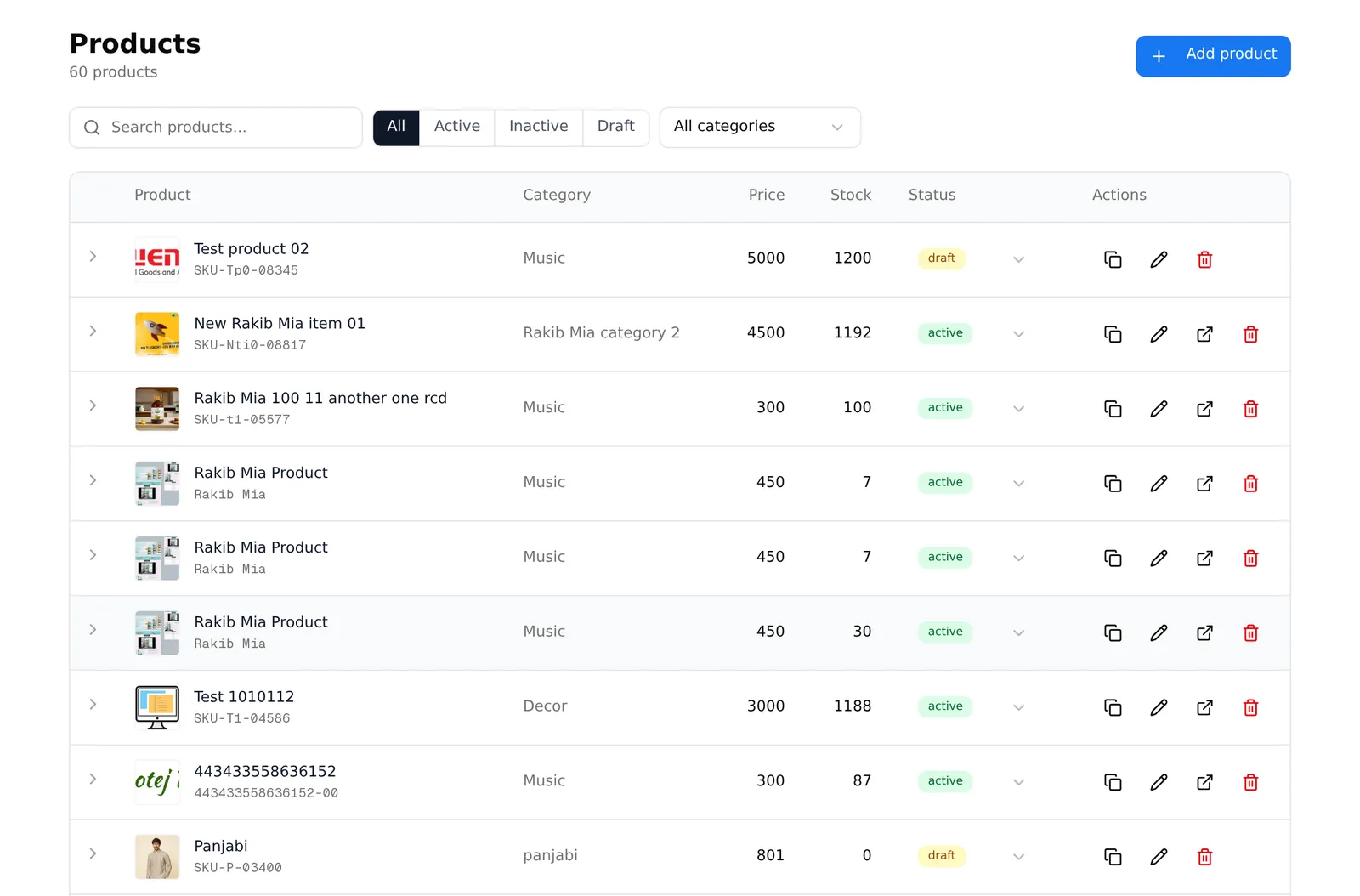
তিনটি বিষয় জানা দরকার:
- Draft প্রোডাক্ট কাস্টমার দেখতে পান না। প্রকাশ করার আগে প্রোডাক্ট তৈরি করে রাখতে চাইলে এভাবে রাখুন।
- সারির বাম পাশের তীরে ক্লিক করলে ওই প্রোডাক্টের ভ্যারিয়েন্টগুলো ওখানেই খুলবে — পেজ ছেড়ে না গিয়েই মাপ আর স্টক দেখে নিতে পারবেন।
- Actions কলামের Clone product সব কিছু কপি করে নতুন খসড়া বানায়। প্রায় একই রকম আরেকটি প্রোডাক্ট যোগ করার সবচেয়ে দ্রুত উপায় এটিই।
প্রকাশ করতে হলে তিনটি জিনিস লাগবে
- একটি নাম
- অন্তত একটি ক্যাটাগরি
- একটি দাম — ভ্যারিয়েন্ট থাকলে প্রতিটি ভ্যারিয়েন্টে আলাদা দাম
বাকি সব — বিবরণ, ছবি, SEO, সম্পর্কিত প্রোডাক্ট — তালিকাটিকে ভালো করে, কিন্তু প্রকাশ করার জন্য বাধ্যতামূলক নয়।
সাধারণ সমস্যা
“আমার প্রোডাক্ট স্টোরফ্রন্টে দেখাচ্ছে না।” দেখুন অবস্থা Active আছে কি না (Draft নয়), আর অন্তত একটি ক্যাটাগরি দেওয়া আছে কি না। ক্যাটাগরি ছাড়া প্রোডাক্টের দেখানোর জায়গাই থাকে না।
“প্রোডাক্টের সীমা শেষ হয়ে গেছে।” প্রতিটি প্ল্যানে সর্বোচ্চ কতগুলো প্রোডাক্ট রাখা যাবে তা নির্ধারিত। সীমায় পৌঁছালে প্রোডাক্টের ফর্মের বদলে আপগ্রেড করার বার্তা দেখবেন। আগের প্রোডাক্টগুলো ঠিকই কাজ করতে থাকবে।