মেনু, উপরের ও নিচের সারি
কাস্টমার আপনার দোকানে কীভাবে ঘুরে বেড়াবেন। তিনটি অংশ একসাথে কাজ করে:
- Menu — লিংকের তালিকা
- Header — প্রতিটি পেজের উপরের সারি
- Footer — নিচের অংশ
চেহারার সেটিংসে কোনো ঘরে না বসানো পর্যন্ত মেনু কিছুই করে না।
মেনু তৈরি করা
Sidebar → Online Store → Design → Menu Builder।
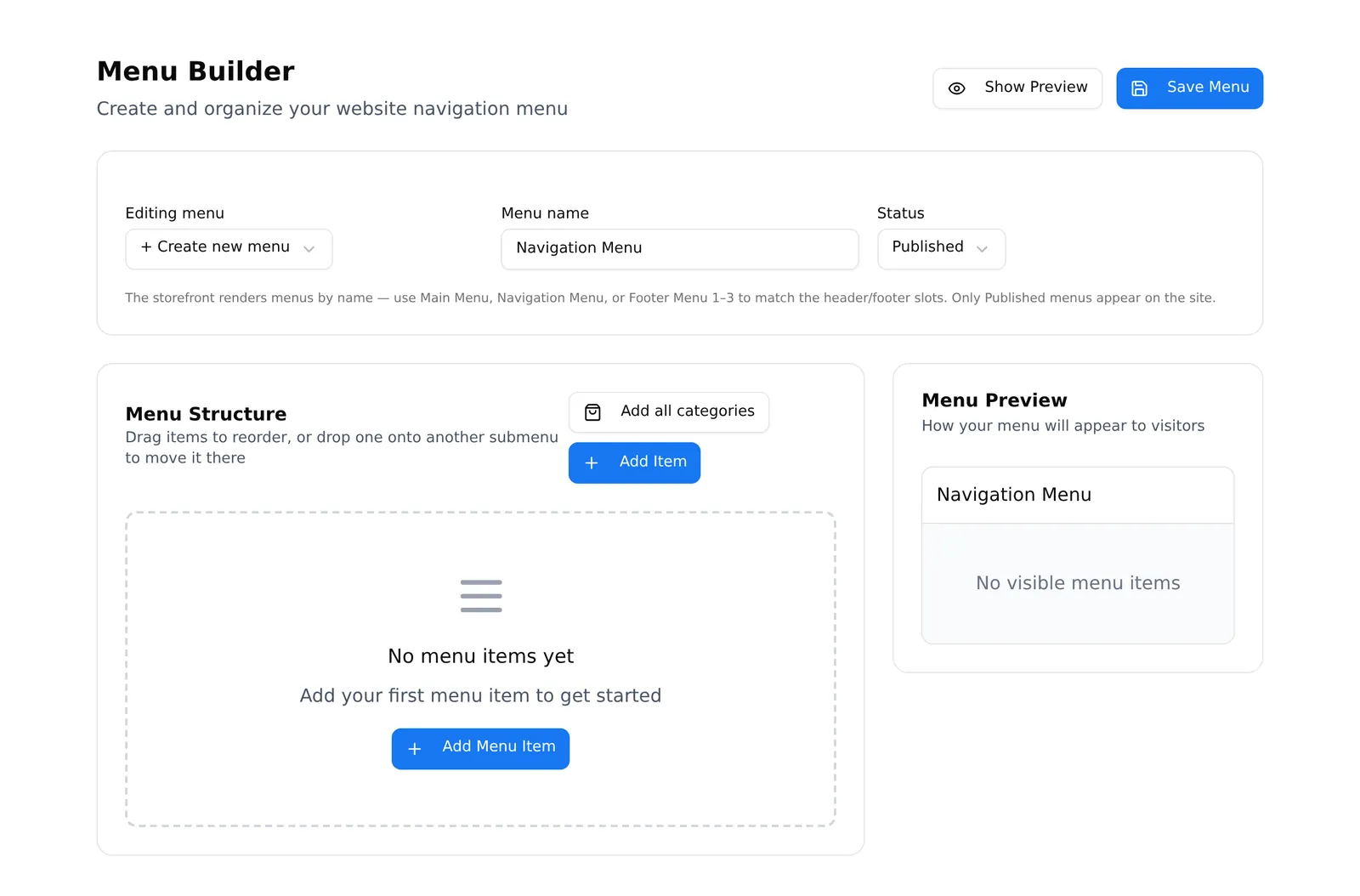
দুটি নিয়ম যা ঠিক করে মেনু দেখাবে কি না
নামটি গুরুত্বপূর্ণ। আপনার স্টোরফ্রন্ট নাম দিয়ে মেনু খোঁজে। এই পাঁচটির মধ্যে ঠিক একটিই ব্যবহার করুন: Main Menu, Navigation Menu, Footer Menu 1, Footer Menu 2, Footer Menu 3। “My links” নামের মেনু খুঁজে পাওয়া যাবে না।
শুধু Published মেনু দেখায়। Draft-এ রেখে দেওয়া মেনু যত সম্পূর্ণই হোক, স্টোরফ্রন্টে অদৃশ্য।
অপশন যোগ করা
Add Item একটি ফর্ম খোলে:
- Label — কাস্টমার যে কথাটি দেখবেন
- Type — Custom Link, Page, Category, Brand বা External Link
- Page, Category আর Brand-এর ক্ষেত্রে তালিকা থেকে বেছে নেন, তাই লিংক ভাঙে না। বাকি দুটিতে ঠিকানা লিখতে হয়
- Visible in menu — না মুছেই কোনো অপশন লুকিয়ে রাখা
- Open in new tab — বাইরের লিংকের জন্য যুক্তিসঙ্গত, নিজের পেজের জন্য নয়
Add all categories এক চাপে আপনার পুরো শ্রেণির গাছ বানিয়ে দেয়, উপ-শ্রেণিগুলো ভিতরের মেনু হিসেবে। বেশিরভাগ দোকানের জন্য কাজ করা মেনু পাওয়ার এটিই দ্রুততম উপায় — চাপুন, তারপর যেগুলো চান না মুছে দিন।
সাজানো
অপশন টেনে ক্রম বদলান। একটি অপশনকে আরেকটির উপরে ফেললে সেটি ভিতরের মেনুর অপশন হয়ে যায়। সারির আইকনগুলো: ভিতরের অপশন যোগ, দেখানো/লুকানো, সম্পাদনা আর মুছে ফেলা।
ডান পাশের Menu Preview ফলাফল দেখায়। Show Preview / Hide Preview ঠিক করে লুকানো অপশনগুলোও সেখানে দেখাবে কি না।
শেষ হলে Save Menu চাপুন, আর অবস্থা Published করে দিন।
উপরের ও নিচের সারি
Sidebar → Online Store → Design → Headers (বা Footers)।
একাধিক রাখতে পারেন আর কোনটি সবার জন্য খাটবে তা বেছে নিতে পারেন। সেটি প্রতিটি পেজে খাটে, যদি না কোনো পেজ তার নিজের সেটিংসে আলাদা কিছু বেছে নেয়।
তালিকায় নাম, অবস্থা আর শেষ কবে বদলেছে তা দেখায়। যেটি সবার জন্য খাটছে তাতে একটি তারা চিহ্ন থাকে।
⋯ মেনুতে আছে Edit, Set as default, Remove default আর Delete।
সম্পাদনা
উপরের বা নিচের সারি সংরক্ষণ করলেই সাথে সাথে সেটি চালু হয়ে যায়। এখানে খসড়া বলে কিছু নেই, নিজে থেকে সংরক্ষণও হয় না — পেজ তৈরির জায়গার মতো নয়। Save চাপার মুহূর্তেই কাস্টমার পরিবর্তনটি দেখেন। সাথে সাথেই স্টোরফ্রন্টে গিয়ে দেখে নিন।
আপনার উপরের সারি পুরনো ব্যবস্থা থেকে এসে থাকলে, সংরক্ষণ করলে সম্পাদনার পর্দায় যা দেখাচ্ছে সেটিই পুরোটির জায়গা নেয়, আর মূলটি চলে যায়। একটি সতর্ক বার্তা আর একটি নিশ্চিতকরণ দুটোই এটি বলে। পড়ে নিন — পুরনো সারিতে প্রায়ই এমন জিনিস থাকে যা সম্পাদনার পর্দা দেখাতে পারে না।
নিচের সারি নিয়ে একটি ব্যতিক্রম
এই পর্দা থেকে নিচের সারির নির্বাচন বাতিল করা যায় না। উপরের সারিতে Remove default আছে; নিচের সারিতে নেই। কোন সারি খাটবে তা বদলাতে অন্য একটিতে Set as default চাপুন।
সাধারণ সমস্যা
“মেনু স্টোরফ্রন্টে আসছে না।” ক্রমে তিনটি জিনিস দেখুন: সেটি কি Published? নাম কি স্বীকৃত পাঁচটির মধ্যে ঠিক একটি? Design → Appearance → Navigation menus-এ কোনো ঘরে বসানো আছে?
“মেনুর একটি অপশন ভুল জায়গায় নিয়ে যায়।” Custom আর external লিংক হাতে লেখা হয় বলে ভুল হওয়া সহজ। যেখানে সম্ভব Page, Category বা Brand ধরন ব্যবহার করুন — ওগুলো ভাঙে না।
“প্রস্তুত হওয়ার আগেই চালু সাইটে উপরের সারি বদলে গেছে।” উপরের আর নিচের সারি সংরক্ষণ করলেই সাথে সাথে চালু হয়। এখানে খসড়ার কোনো ধাপ নেই।
“একটি পেজে আলাদা উপরের সারি দেখাচ্ছে।” ওই পেজের নিজের সেটিংসে আলাদা করে বসানো আছে।