শুরু করুন
BitCommerz-এ স্বাগতম। এই ইউজার গাইডে আপনার ড্যাশবোর্ডের প্রতিটি ফিচার বিস্তারিতভাবে তুলে ধরা হয়েছে — বাম পাশের মেনুর ক্রম অনুযায়ী প্রতিটি মডিউলের জন্য আলাদা সেকশন রয়েছে।
আমরা যেভাবে গাইডটি সাজিয়েছি
প্রতিটি পেজ একইভাবে সাজানো হয়েছে, যাতে খুব সহজেই বুঝতে পারেন এবং কোন অপশনটি কোথায় আছে তা দ্রুত খুঁজে পান:
- কী কাজে লাগে — সহজ ভাষায়, কোনো কারিগরি শব্দ ছাড়া
- কোথায় পাবেন — মেনুর পুরো পথ, যেমন Sidebar → Orders → Abandoned Checkouts
- ধাপগুলো — নম্বর দেওয়া, যে ক্রমে কাজটি করবেন সেই ক্রমে
- প্ল্যানের তথ্য — কোনো ফিচারের জন্য নির্দিষ্ট প্ল্যান লাগলে তা আলাদা করে লেখা
- সাধারণ সমস্যা — বাস্তবে যে দুই-তিনটি সমস্যা আসলেই হয়
কোনো স্ক্রিন অসম্পূর্ণ হলে, বা তার লেখা যা বলে বাস্তবে তা না করলে, এই গাইড সেটি স্পষ্ট করে বলে দেয় — কাজ করে বলে চালিয়ে দেয় না। নিজের ড্যাশবোর্ডের সাথে মিলিয়ে আপনি এটির উপর ভরসা করতে পারবেন।
মেনুর নাম ইংরেজিতেই থাকবে
ড্যাশবোর্ডের সব বাটন আর মেনুর লেখা ইংরেজিতে। তাই এই গাইডে যেখানে পথ দেখানো হয়েছে — Sidebar → Orders — সেখানে নামগুলো ইংরেজিতেই রাখা হয়েছে, যাতে পর্দায় ঠিক ওই লেখাটিই খুঁজে পান। বাকি সব ব্যাখ্যা বাংলায়।
ড্যাশবোর্ডে পথ চেনা
বাম পাশের মেনু সাজানো হয়েছে আপনি কোন কাজ করছেন সেই অনুযায়ী:
| অংশ | কী কী আছে |
|---|---|
| (উপরে, শিরোনাম ছাড়া) | Dashboard, Orders, Products, Inventory, Customers, Payments, Shipping, Analytics, AI Studio |
| Marketing | Marketing, Discounts, SEO, Ads & Tracking, Customer Chat |
| Online Store | Overview, Pages, Design, Themes, Checkout Settings, URL Redirects, Shop Preview |
| Content | Media Library, Blog, Forms |
| Apps | App Store, Installed Apps, Add-ons (Legacy) |
| Settings | General, Checkout & Security, SMS & Email, Users & Access, Billing, Notices, Support |
তিনটি জিনিস কাজ সহজ করে:
- আপনি যে গ্রুপে আছেন সেটি নিজে থেকেই খুলে যায়, আর চলতি পেজটি চিহ্নিত থাকে।
- সবচেয়ে বেশি ব্যবহারের অপশন পিন করে রাখুন। যেকোনো মেনুর উপর মাউস রাখুন আর পিনে চাপুন (Pin to top)। পিন করা অপশন মেনুর একদম উপরে Pinned তালিকায় আসে। আবার পিনে চাপলে Unpin হয়।
- ক্লিক না করে খুঁজুন। ⌘K (ম্যাক) বা Ctrl+K (উইন্ডোজ) চাপুন, অথবা মেনুর উপরে Search…-এ চাপুন, তারপর পেজ, প্রোডাক্ট, অর্ডার বা কাস্টমারের নাম লিখুন।
পুরনো মেনুতে অভ্যস্ত হলে
মেনু নতুন করে সাজানো হয়েছে। পেজগুলো বদলায়নি, বদলেছে শুধু কোনটি কোথায় বসে:
| আগে ছিল | এখন |
|---|---|
| Home | Dashboard |
| Statistics | Analytics → Statistics |
| Orders → Order Reports | Analytics → Order Reports |
| Products → Product Reports | Analytics → Product Reports |
| Products → Inventory / Low Stock | Inventory → Stock Levels / Low Stock |
| Operations → Warehouses | Inventory → Warehouses |
| Operations → Fraud Checker | Orders → Fraud Checker |
| Operations → Delivery → Delivery Charges / Couriers | Shipping → Delivery Charges / Couriers |
| Marketing → Facebook, TikTok, Google, Pinterest, Clarity | Marketing → Ads & Tracking → … |
| Marketing → WhatsApp, OmniConva | Marketing → Customer Chat → … |
| Online Shop | Online Store |
| Online Shop → Pages / Default Pages | Online Store → Pages → … |
| Online Shop → Appearance, Headers, Footers, Menu Builder | Online Store → Design → … |
| Themes → Theme Marketplace, Purchased Themes, Active Theme | Online Store → Themes → … |
| Apps → URL Redirects | Online Store → URL Redirects |
| Apps → Blocked IPs | Settings → Checkout & Security → Blocked IPs |
| Integrations → SMS Gateways / Email Gateways | Settings → SMS & Email → … |
| Settings → General Settings → General, Shop Settings, Domain, Locations | Settings → General → … |
| Settings → General Settings → Guest Checkout & OTP, reCAPTCHA | Settings → Checkout & Security → … |
নতুন দোকান সাজানোর ধাপ
ড্যাশবোর্ডের উপরের বারে Setup guide বাটনে ছয় ধাপের একটি চেকলিস্ট আছে। ক্রম অনুযায়ী শেষ করুন — প্রতিটি ধাপ পরেরটির পথ খুলে দেয়:
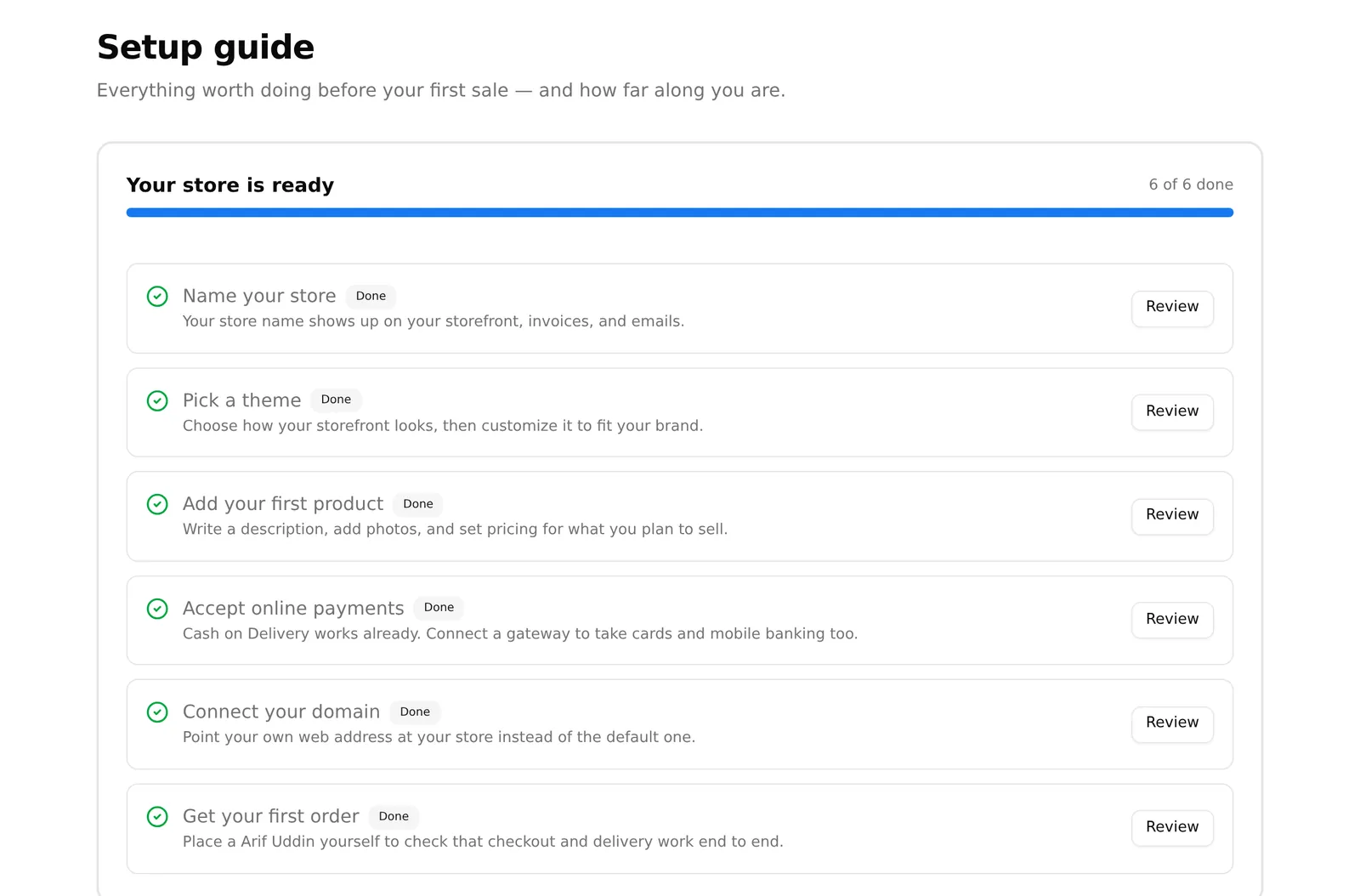
- দোকানের নাম — স্টোরফ্রন্ট আর প্রতিটি ইনভয়েসে দেখা যায়
- থিম — একসাথে পুরো ডিজাইন
- প্রথম প্রোডাক্ট — একটি প্রোডাক্ট না থাকলে বাকি কিছুরই তেমন কাজ নেই
- পেমেন্ট — COD ছাড়াও একটি অনলাইন গেটওয়ে চালু করুন
- ডোমেইন — আপনার নিজের ওয়েব ঠিকানা
- প্রথম অর্ডার — বিজ্ঞাপন দেওয়ার আগে নিজেই একটি অর্ডার দিয়ে পরীক্ষা করুন
সব ধাপ শেষ হলে বাটনটি লুকিয়ে ফেলতে পারেন; তখন সেটি উপরে ডান পাশে আপনার নামের মেনুতে স্থায়ীভাবে চলে যায়।
সহায়তা নেওয়া
Sidebar → Settings → Support-এ BitCommerz টিমের ইমেইল ও ফোন নম্বর আছে, সাথে একটি চ্যাট উইন্ডো।
এই চারটি তথ্য দিলে সাধারণত এক উত্তরেই সমাধান পাবেন:
- অর্ডার নম্বর বা প্রোডাক্টের নাম — “একটি অর্ডার” নয়, ঠিক কোনটি
- আপনি কী আশা করেছিলেন, আর তার বদলে কী হয়েছে
- পর্দায় ঠিক যে বার্তাটি এসেছে, লিখে বা ছবি তুলে
- আপনার দোকানের ওয়েব ঠিকানা
সমস্যাটি পেমেন্ট নিয়ে হলে অনলাইন পেমেন্ট থেকে ট্রানজেকশন আইডি আর গেটওয়ের উত্তরটিও দিন — গেটওয়ে এই প্রমাণটিই চাইবে, আর আগেভাগে দিলে একবার যাওয়া-আসা বেঁচে যায়।
মেনুতে কিছু খুঁজে না পেলে
মেনুতে কোনো অপশন না থাকার সাধারণত দুটি কারণ: আপনার বর্তমান প্ল্যানে ওই ফিচারটি নেই, অথবা এর পিছনের অ্যাপটি আনইনস্টল করা আছে। দুটিই আপনার প্ল্যানে কী কী আছে-তে ব্যাখ্যা করা হয়েছে।